 津波ハザードマップ
使用方法
本ページでは千葉市津波ハザードマップページの使用方法を説明します。画面構成
千葉市津波ハザードマップページの画面構成は以下の通りです。
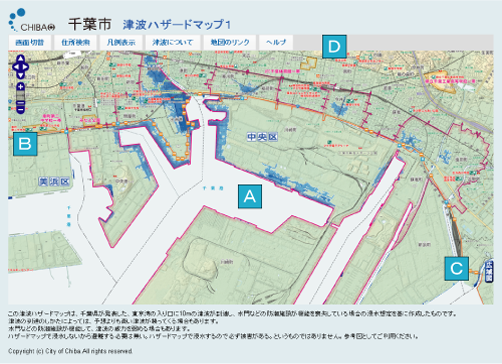
A.地図
- 地図が表示されます。マウス操作によって地図の移動、拡大、縮小ができます。
B.地図操作バー
- バーを操作することで地図の移動、拡大、縮小ができます。
C.広域図ボタン
- 広域図の表示ができます。広域図をクリックすると地図の移動ができます。
D.メニューバー
- 機能が割り当てられたボタンが配置されています。各ボタンをクリックすると割り当てられた機能が利用できます。
地図の拡大・縮小を行う
地図の拡大・縮小を行うには、下記の2つの方法があります。
マウスのスクロールホイールを操作する(スクロールホイールマウスを使用している場合のみ)
- 地図上でマウスのスクロールホイールを上方向に回転すると地図が拡大されます。
- 地図上でマウスのスクロールホイールを下方向に回転すると地図が縮小されます。
地図の左上に表示される操作バーのズームスライダーを操作する
- 「+」をクリックすると地図が拡大されます。
- 「-」をクリックすると地図が縮小されます。
- スライダーを上方向にスライドすると地図が拡大されます。
- スライダーを下方向にスライドすると縮小が拡大されます。

地図の移動を行う
地図のスクロールを行うには、下記の3つの方法があります。
マウスで操作をする
- 地図上でマウスをドラッグをすると地図が移動します。
地図の左上に表示されるズームバーを操作する
- 地図の左上に表示される操作バーのスクロールアイコンをクリックすると地図がそれぞれの方向に移動します。
広域図を操作する
- 地図の右下にある「広域図」ボタンをクリックすると広域図が表示されます。
- 広域図の任意の位置をクリックすると地図がその位置を中心に表示されます。
- 広域図の赤枠をドラッグすると地図がその赤枠の範囲で表示されます。


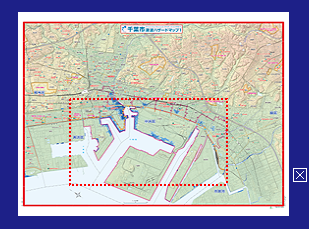
広域図を閉じるには、広域図の右下の「×」ボタンをクリックします。
地図を切り替える
メニューバーの「画面切替」をクリックすると画面切替ダイアログが表示されます。

リストから地図の種類をクリックするとダイアログが自動的に閉じられて、クリックした種類の地図が表示されます。
ダイアログを閉じるには、右上の「×」ボタン、右下の「閉じる」ボタンをクリックする、またはキーボードの「ESC」キーを押します。
字名から地図を表示する
メニューバーの「住所検索」をクリックすると住所検索ダイアログが表示されます。

ダイアログ上部の地区名をクリックすると地区内の字一覧が表示されます。
ダイアログ下部の字名一覧から字名をクリックするとダイアログが自動的に閉じられて、地図が字名の中心に移動します。
ダイアログ下部の字名一覧から字名をクリックするとダイアログが自動的に閉じられて、地図が字名の中心に移動します。
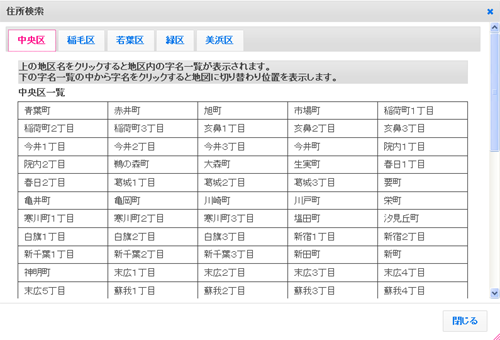
ダイアログを閉じるには、右上の「×」ボタン、右下の「閉じる」ボタンをクリックする、またはキーボードの「ESC」キーを押します。
凡例を表示する
メニューバーの「凡例表示」をクリックすると凡例表示ダイアログが表示されます。

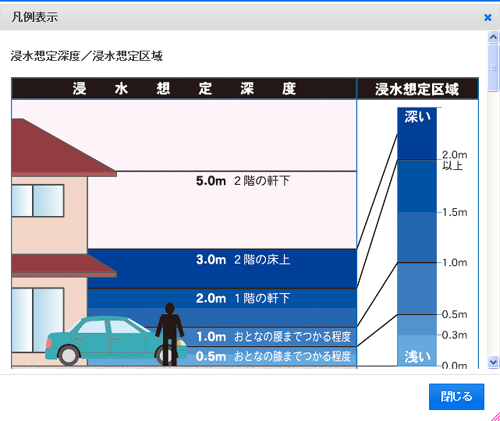
ダイアログを閉じるには、右上の「×」ボタン、右下の「閉じる」ボタンをクリックする、またはキーボードの「ESC」キーを押します。
津波についての説明を表示する
メニューバーの「津波について」をクリックすると津波についての説明ダイアログが表示されます。

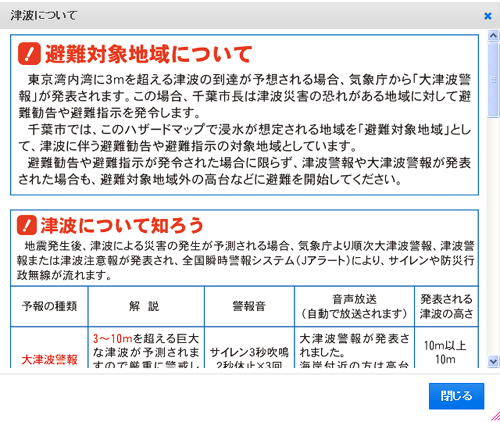
ダイアログを閉じるには、右上の「×」ボタン、右下の「閉じる」ボタンをクリックする、またはキーボードの「ESC」キーを押します。
地図のリンクを表示する
メニューバーの「地図のリンク」をクリックすると地図のリンクダイアログが表示されます。

地図のリンクURLを使うと現在の表示されている地図を共有できます。
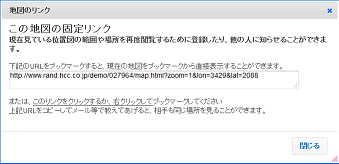
ダイアログを閉じるには、右上の「×」ボタン、右下の「閉じる」ボタンをクリックする、またはキーボードの「ESC」キーを押します。
